CrystalDiskMark – Windows 無料ディスクベンチマーク
CrystalDiskMarkはWindows用のシンプルで無料のディスクベンチマークです。SSD・HDD・NVMeの連続・ランダム読み書きをテストできます。
CrystalDiskMarkとは?
CrystalDiskMarkは、Windows用の無料・軽量ディスクベンチマークユーティリティです。SSD・HDD・NVMeドライブ、USBメモリやネットワークドライブまで、ストレージの読み書き速度を標準テストで計測し、結果をMB/s・GB/s・IOPS・レイテンシ(μs)で表示します。
2007年にCrystal Dew World(CrystalMark Inc.)が初リリースし、ドライブ性能比較・アップグレード効果確認・ストレージの遅さのトラブルシュートに広く使われるツールの一つです。内部ではMicrosoft DiskSpdを使用し、再現性の高い結果を提供。テストサイズ(16 MiB〜64 GiB)、実行回数、DefaultやNVMe SSDなどのプリセットを選択できます。
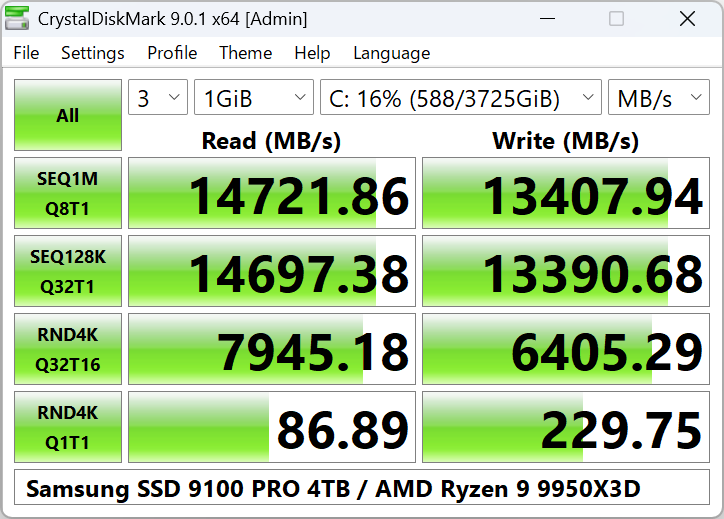
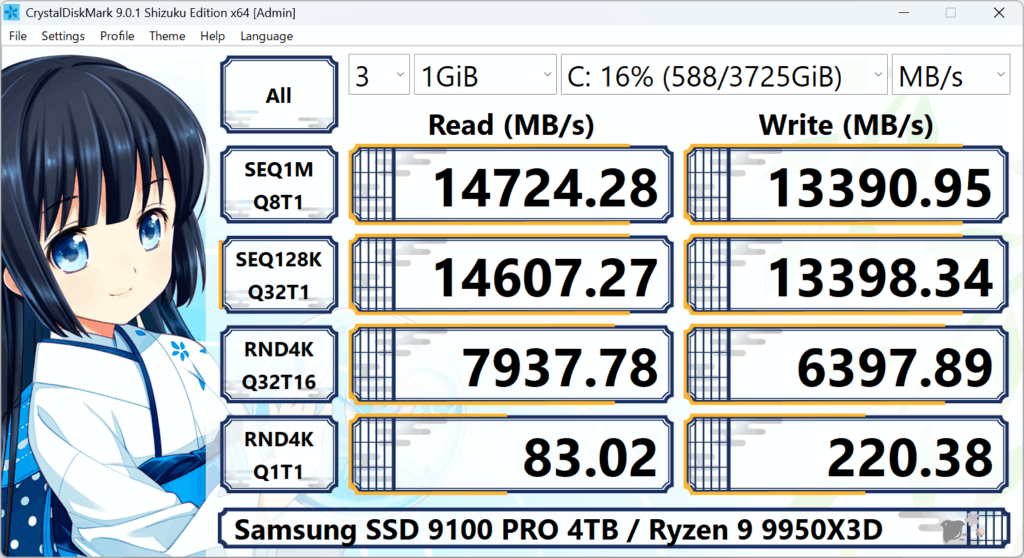
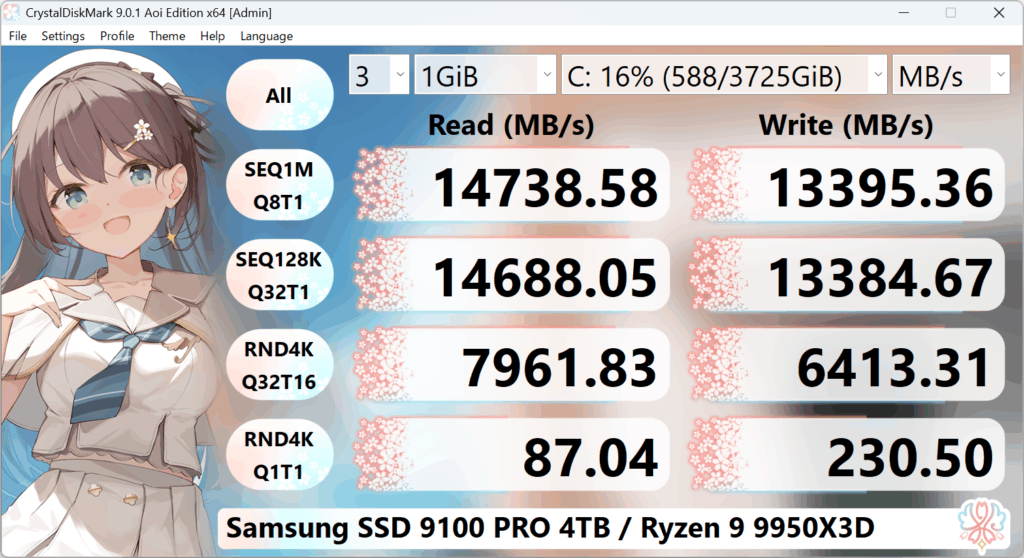
ポータブルZIP版ならインストール不要で、解凍して実行するだけ。Standard・Shizuku・Aoiの3エディションがあり、ベンチマークエンジンは同一でUIとテーマのみ異なります。
ベンチマークで、新SSD/NVMeが公称性能か確認、Windowsやドライバ更新の前後比較、ファイルコピーや読み込みの遅さがドライブ起因か切り分けできます。多くのテックサイトやYouTubeでCrystalDiskMarkが使われているため、同じテストサイズ・プロファイルなら他結果と比較可能です。
何をベンチマークできる?
Windowsがドライブ文字・パスとして認識するストレージなら、ほぼすべて対象です。
内蔵SSD・HDD
SATA SSD/HDD、M.2 NVMe、M.2 SATA。ドライブ文字(C:、D:など)を選んで実行。M.2 NVMeはNVMe SSDプロファイルを使用。
USBドライブ
USBメモリ、外付けUSB HDD/SSD。テストは小さめ(64〜256 MiBなど)にすると時間内に完了しやすい。ドライブが出ない場合は管理者権限なしで実行。
ネットワークドライブ
マップしたネットワーク共有(例: Z:)。管理者権限なしでCrystalDiskMarkを実行すると一覧に表示。結果はネットワーク+サーバーストレージの速度を反映。
RAID・その他
ソフトウェアRAID、ストレージスペース、Windowsがディスクとして見せるボリューム。ボリューム単位でベンチマークし合成性能を確認。
CrystalDiskMarkを選ぶ理由
ストレージ性能確認に多くのユーザーが利用。軽量・ZIPでインストール不要・高精度。
正確なベンチマーク
ブロックサイズ・キュー深度・スレッドを設定可能な連続・ランダム読み書きテスト。Microsoft DiskSpd採用。
複数モード
Peak・Real World・Demoプロファイル。16 MiB〜64 GiBのテストサイズ。NVMe SSDプリセット・Mix読み書き対応。
多言語対応
多くの言語に対応。テーマとズームで使いやすい表示。
無料・安全
個人利用無料。インストーラーまたはポータブルZIP。デジタル署名済み。公式ダウンロードならアドウェアなし。
ベンチマークの実行方法(クイックスタート)
1分以内に最初の結果を。詳細はステップガイドへ。
1
ドライブを選択
ドロップダウンでテストするドライブ(C:、D:など)を選択。ネットワークドライブは管理者権限なしで実行。
2
テストサイズを選択
デフォルトは1 GiB。USBや遅いドライブは小さく(64 MiBなど)にすると待ち時間を短縮。
3
プロファイルを選択
通常はDefault。NVMe SSDの場合はNVMe SSDプロファイルでキュー/スレッドが適切に設定されます。
4
Allをクリック
「All」ボタンで全テスト実行。終了ごとに結果表示。コピーや画像保存で共有可能。
ベンチマーク結果の見方
SEQ・RNDや数値の意味を簡潔に説明します。
連続(SEQ)
連続読み書きは、大きな連続ブロックでの読み書き速度を表します。大容量ファイル(動画・インストーラーなど)のコピー性能に相当。結果はMB/sやGB/s。NVMe・SATA SSDは高く、HDDは低めです。
ランダム(RND)4K
ランダム4 KiBは、ランダムな小ブロックの読み書き性能。日常の起動・ゲーム読み込み・OSの動作に近い。MB/s・IOPS・レイテンシ(μs)で表示可能。SSDは得意、HDDは4Kが苦手です。
Q1T1・Q8T1・Q32T1・Q32T16の意味
キュー深度(Q)とスレッド数(T)。Q1T1=1コマンド・1スレッド。Q8T1=キュー8・1スレッド。Q32T16=32コマンド・16スレッド(NVMe向け)。キュー/スレッドを増やすとSSD・NVMeではMB/s・IOPSが上がりやすいです。
CrystalDiskMarkの「MB/s」は1秒あたり1,000,000バイト(10進)。詳細はFAQを参照。
どのくらいの数値が目安?
おおよその目安(Default 1 GiB)。実際はドライブ・SLCキャッシュ・環境により変動。
SATA SSD
SEQ1M: 読み500〜560 MB/s、書き400〜520 MB/s程度。RND4K Q32T1: 数万IOPS。大幅に低い場合はSATAリンク速度・ドライバ・バックグラウンドを確認。
NVMe SSD(PCIe 3/4)
SEQ1M: PCIe 3で約2 GB/s〜、PCIe 4で5〜7+ GB/s。NVMe SSDプロファイルを使用。RND4K Q32T16は数十万IOPSも可能。キャッシュ枯渇後の持続書き込みはサーマルスロットリングで低下することがある。
HDD
SEQ1M: 7200rpmでおおよそ100〜200 MB/s。5400rpmや2.5インチはさらに低め。RND4Kは低い(1 MB/s未満やごく低IOPS)。HDDでは正常です。
CrystalDiskMarkの主な利用者
ホームユーザーからIT担当・ハードウェアレビュアーまで、ディスクベンチマークを活用する層をご紹介。
-
✓
ゲーマー・パワーユーザー — アップグレードや新規組み立て後、SSD・NVMeが期待通りの速度か確認。RAM追加やドライバ変更の前後比較にも。
-
✓
IT・システムビルダー — 新規マシンのストレージ性能確認、USB・ネットワークドライブのテスト、トラブルシュート用のベースライン記録。
-
✓
ハードウェアレビュアー・メディア — SSD・ノートPC・BTO PCのレビューでCrystalDiskMarkは標準ツール。同じテストサイズ・プロファイルなら他サイトと結果を比較可能。
-
✓
ストレージの遅さでお困りの方 — PCや外付けドライブが遅い場合、ベンチマークでドライブ本体の性能不足か、CPU・ドライバ・サーマルスロットリングなど他要因かを切り分け可能。トラブルシューティングも参照。
テストタイプとプロファイル
用途に合わせて複数のプロファイルと設定でベンチマークを実行できます。
Default
連続 1 MiB(Q1T1、Q8T1)とランダム 4 KiB(Q1T1、Q32T1)。あらゆるドライブの概要確認に最適。
NVMe SSD
NVMe向け:連続 1 MiB/128 KiB(キュー深度高)、ランダム 4 KiB Q32T16。M.2 NVMeの実力を確認するならこのプロファイル。
Peak / Real World / Demo
Peakは最大数値向け負荷。Real Worldは日常に近い負荷。Demoは短時間テスト。Standard版ではMix(読+書)テストの追加も可能。
テストサイズは16 MiB〜64 GiB。大きいほど時間がかかり、キャッシュ枯渇後の持続書き込みが分かりやすくなります。手早く確認するなら64 MiBや256 MiBで十分な場合が多いです。
よくある質問
簡潔な回答。FAQとトラブルシューティングに詳細あり。
CrystalDiskMarkは安全ですか? ▼
はい。インストーラーやZIPは信頼できるソースを利用し、公式ビルドはデジタル署名済みです。選択したドライブ上でテストデータの読み書きのみ行い、システムドライブを選んでテストしない限りシステムファイルは変更しません(テスト時はそのドライブにテストファイルが書き込まれます)。
インストールは必要ですか? ▼
いいえ。ZIP(ポータブル)版はインストール不要で、解凍して実行するだけ。インストーラー版はスタートメニューやデスクトップショートカットを追加し、Windowsの設定→アプリでアンインストール可能です。
レビューより結果が低いのはなぜ? ▼
テストサイズ・プロファイル(Default vs NVMe SSD)・バックグラウンドアプリ・ドライバ・サーマルスロットリングで変動します。レビューと同じテストサイズ・プロファイル(例:1 GiB、NVMeならNVMe SSDプロファイル)で実行し、他プログラムを閉じて数回実行し typical な値を参考にしてください。
システムドライブ(C:)もベンチマークできますか? ▼
はい。C:を含む任意のドライブをテストできます。システムドライブをテストすると一時的なテストファイルが書き込まれますが正常な動作です。「ピーク」に近い数値を得たい場合は、システムプロセスが少ない状態(クリーンブートや再起動後など)でテストするユーザーもいます。
Standard・Shizuku・Aoiの違いは? ▼
ベンチマークエンジンと精度は同じです。異なるのはUIとテーマのみ:Standardはクラシック(Dark、Flower、DarkRed)。ShizukuとAoiはキャラクターテーマのUIとビジュアル。お好みのものを選んでください。
CrystalDiskMarkが選ばれる理由
シンプルで信頼され、15年以上使われています。
- 1アカウント・登録不要 — ダウンロードして実行するだけ。
- 2ポータブル対応 — ZIP版は任意のフォルダから実行可能。インストール不要。
- 3業界標準 — レビュアーやフォーラムで使用。他と数値を比較しやすい。
- 4DiskSpd採用 — Microsoft DiskSpdで再現性の高い結果。
- 5複数エディション — Standard・Shizuku・Aoi。同じエンジンで見た目だけ違う。
- 6広いWindows対応 — Windows XP〜11、x86・x64・ARM64。
ヒントとベストプラクティス
重いアプリを閉じる — ブラウザ・ゲーム・バックアップソフトが結果に影響します。安定した数値のため、不要なプログラムを閉じ、ベンチマーク中は他のディスク負荷を避けてください。
適切なプロファイルを使う — NVMe SSDの場合はNVMe SSDプロファイルでキュー深度・スレッドが適切に。USBや遅いドライブはテストサイズを小さく(64 MiBや128 MiB)にするとタイムアウトを防げます。
必要なときは管理者で実行 — 「アクセス拒否」などで失敗する場合は管理者として実行してみてください。例外:ネットワークドライブは管理者権限なしで実行すると一覧に表示されます。
SSDのベンチマークのやりすぎに注意 — ベンチマークは大量の書き込みを行い書き込みサイクルを消費します。たまに実行する分は問題ありませんが、常時実行はSSD寿命を縮める可能性があります。USBメモリは小さなテストサイズで。
結果を保存・コピー — コピーボタンや画像保存で記録やサポート共有に。テストサイズとプロファイルをメモしておくと再現しやすくなります。
システム要件
| OS | Windows XP / Vista / 7 / 8 / 8.1 / 10 / 11、Windows Server 2003 / 2008 / 2012 / 2016 / 2019 / 2022 / 2025 |
| アーキテクチャ | x86、x64、ARM64 |
非対応:Windows 95/98/Me/NT4/2000。インストーラーおよびx64ビルドはWindows XP/2003(NT5.x)非対応。