CrystalDiskMarkの使い方
ディスクベンチマークの実行とメインウィンドウ・テスト設定・プロファイルの理解をステップで解説。ソフトが必要な場合はCrystalDiskMarkをダウンロード。よくある質問はCrystalDiskMark FAQを参照。
オプション:ベンチマークの実行方法(動画は vd/how-to-benchmark.mp4 を追加)。
メインウィンドウ
メインウィンドウにはテストボタン(All、SEQ 1MiB Q8T1 など)、現在の設定、ドライブ選択が表示されます。
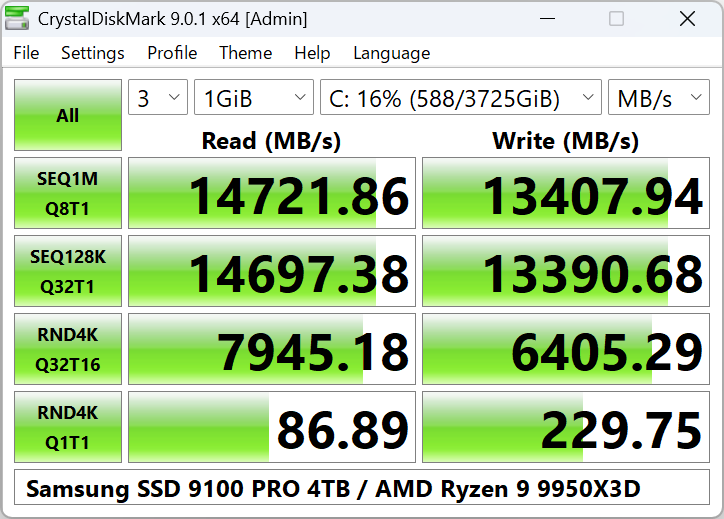
ベンチマークの開始方法
- テスト実行回数を選択(1〜9、デフォルトは5)。回数を増やすと平均は安定しますが時間がかかります。
- テストサイズを選択:16MiB、32MiB、64MiB、128MiB、256MiB、512MiB、1GiB、2GiB、4GiB、8GiB、16GiB、32GiB、64GiB。デフォルトは1GiB。USBや遅いドライブは小さめに。
- テストドライブを選択(例:C:、D:)。ネットワークドライブをベンチマークする場合は標準ユーザーで実行(UAC:いいえ)。
- Allをクリックして全テストを実行。または個別ボタン(SEQ 1MiB Q8T1、RND 4KiB Q32T1 など)で特定のテストのみ実行。
結果はMB/s・GB/s・IOPS・μs(平均レイテンシ)で表示可能。メニューや設定で単位を切り替えられます。
テスト設定
設定 → 設定でブロックサイズ・キュー深度・スレッドを設定。組み込みプリセットは次の2つ:
Default
- 連続:1MiB、Q1T1 と Q8T1
- ランダム:4KiB、Q1T1 と Q32T1
NVMe SSD
- 連続:1MiB Q8T1、128KiB Q32T1
- ランダム:4KiB Q1T1、4KiB Q32T16
プロファイル
プロファイルで切り替え可能:
- Default / NVMe SSD – 標準テストセット。
- Peak Performance – 最大数値向けの負荷。
- Real World Performance – 日常使用に近い負荷。
- Demo – 短いデモ実行。
- Default [+Mix] / Peak [+Mix] / Real World [+Mix](Standard版)– 混合読み書きテストを含む。
メインメニュー概要
ファイル
結果をクリップボードにコピー;テキスト(UTF-16LE)または画像(PNG、JPEG、BMP)で保存;終了。
設定
テストデータ:All 0x00(0 Fill)または Random。SSDによってはランダムと0 fillで結果が異なります。DefaultまたはNVMe SSDプリセットにリセット、または設定ダイアログを開けます。
テーマ / ズーム / フォント
テーマ(Dark、Flower、DarkRed)、ズーム比、フォント・スケール・ClearTypeを切り替え。
ヘルプ
マニュアル、CrystalDiskMarkについて、Crystal Dew Worldサイトを開く。言語は言語メニューから変更可能。
詳細はプログラム内のヘルプまたはドキュメントを参照してください。