Как пользоваться CrystalDiskMark
Пошаговая инструкция по запуску теста диска и настройкам. Нужна программа? Скачать CrystalDiskMark. Частые вопросы — в FAQ.
Опционально: видео по запуску теста (файл vd/how-to-benchmark.mp4).
Главное окно
В главном окне отображаются кнопки тестов (All, SEQ 1MiB Q8T1 и т.д.), текущие настройки и выбор диска.
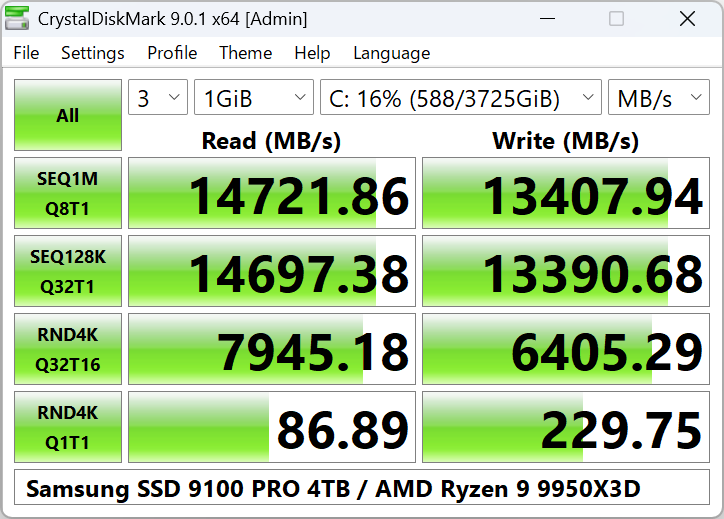
Как запустить тест
- Выберите количество прогонов (1–9; по умолчанию 5). Больше прогонов — стабильнее среднее, но дольше по времени.
- Выберите размер теста: 16MiB, 32MiB, 64MiB, 128MiB, 256MiB, 512MiB, 1GiB, 2GiB, 4GiB, 8GiB, 16GiB, 32GiB или 64GiB. По умолчанию 1GiB. Для USB или медленных дисков используйте меньший размер.
- Выберите тестовый диск (например C:\, D:\). Для сетевого диска запускайте программу от обычного пользователя (UAC: Нет).
- Нажмите All для всех тестов или отдельные кнопки (например SEQ 1MiB Q8T1, RND 4KiB Q32T1).
Результаты можно отображать в MB/s, GB/s, IOPS или μs (средняя задержка). Переключение — в меню или настройках.
Настройки теста
Откройте Настройки → Settings для настройки размера блока, глубины очереди и потоков. Два встроенных пресета:
Default
- Последовательный: 1MiB, Q1T1 и Q8T1
- Случайный: 4KiB, Q1T1 и Q32T1
NVMe SSD
- Последовательный: 1MiB Q8T1, 128KiB Q32T1
- Случайный: 4KiB Q1T1, 4KiB Q32T16
Профили
В Profile можно переключать:
- Default / NVMe SSD — стандартные наборы тестов.
- Peak Performance — максимальная нагрузка на диск.
- Real World Performance — ближе к повседневному использованию.
- Demo — короткий демо-тест.
- Default [+Mix] / Peak [+Mix] / Real World [+Mix] (Standard) — с тестами смешанного чтения/записи.
Главное меню
Файл (File)
Копировать результат в буфер; Сохранить как текст (UTF-16LE) или изображение (PNG, JPEG, BMP); Выход.
Настройки (Settings)
Тестовые данные: все 0x00 (0 Fill) или Random. У части SSD результаты отличаются. Можно сбросить на Default или NVMe SSD.
Тема / Масштаб / Шрифт
Тема (Dark, Flower, DarkRed), масштаб, шрифт и ClearType.
Справка (Help)
Руководство, О программе, сайт Crystal Dew World. Язык меняется в меню Language.
Подробнее — в справке программы.