Comment utiliser CrystalDiskMark
Guide pas à pas pour lancer un test de disque et comprendre la fenêtre principale, les réglages et les profils. Besoin du logiciel ? Téléchargez CrystalDiskMark. Pour les questions courantes, voir la FAQ CrystalDiskMark.
Optionnel : comment lancer un test (ajoutez vd/how-to-benchmark.mp4 pour la vidéo).
Fenêtre principale
La fenêtre principale affiche les boutons de test (All, SEQ 1 Mio Q8T1, etc.), les réglages actuels et le sélecteur de lecteur.
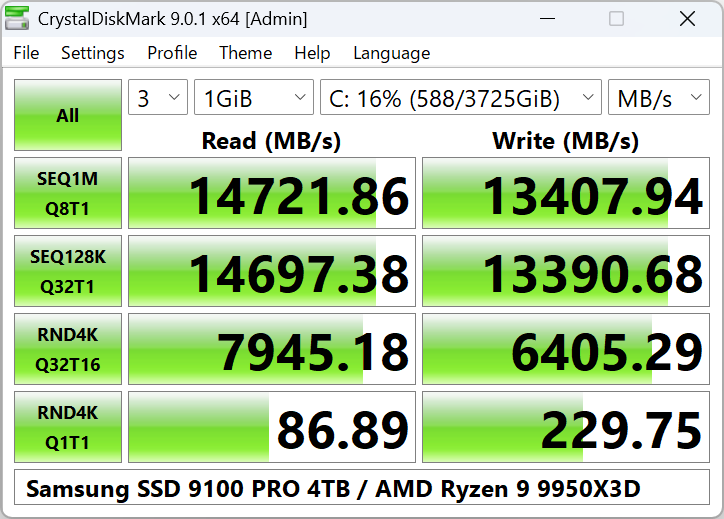
Comment lancer un test
- Sélectionnez le nombre de passages (1–9 ; par défaut 5). Plus de passages donnent des moyennes plus stables mais prennent plus de temps.
- Sélectionnez la taille du test : 16 Mio, 32 Mio, 64 Mio, 128 Mio, 256 Mio, 512 Mio, 1 Gio, 2 Gio, 4 Gio, 8 Gio, 16 Gio, 32 Gio ou 64 Gio. Par défaut 1 Gio. Utilisez des tailles plus petites pour USB ou disques lents.
- Sélectionnez le lecteur à tester (ex. C:\, D:\). Pour tester un lecteur réseau, lancez CrystalDiskMark en utilisateur standard (UAC : Non).
- Cliquez sur All pour lancer tous les tests, ou sur les boutons individuels (ex. SEQ 1 Mio Q8T1, RND 4 Kio Q32T1) pour n’exécuter que ceux-là.
Les résultats peuvent s’afficher en Mo/s, Go/s, IOPS ou μs (latence moyenne). Utilisez le menu ou les paramètres pour changer l’unité.
Réglages des tests
Ouvrez Paramètres → Paramètres pour configurer la taille de bloc, la profondeur de file et les threads. Deux presets intégrés :
Default
- Séquentiel : 1 Mio, Q1T1 et Q8T1
- Aléatoire : 4 Kio, Q1T1 et Q32T1
NVMe SSD
- Séquentiel : 1 Mio Q8T1, 128 Kio Q32T1
- Aléatoire : 4 Kio Q1T1, 4 Kio Q32T16
Profils
Sous Profil vous pouvez choisir :
- Default / NVMe SSD – Jeux de tests standards.
- Peak Performance – Sollicite le disque pour des chiffres maximaux.
- Real World Performance – Plus représentatif de l’usage quotidien.
- Demo – Exécution démo plus courte.
- Default [+Mix] / Peak [+Mix] / Real World [+Mix] (édition Standard) – Incluent des tests mix lecture/écriture.
Aperçu du menu principal
Fichier
Copier le résultat dans le presse-papiers ; Enregistrer en texte (UTF-16LE) ou image (PNG, JPEG, BMP) ; Quitter.
Paramètres
Données de test : tout 0x00 (0 Fill) ou aléatoire. Certains SSD affichent des résultats différents avec aléatoire ou 0 fill. Vous pouvez réinitialiser sur le preset Default ou NVMe SSD, ou ouvrir la boîte de dialogue Paramètres.
Thème / Zoom / Police
Changer de thème (ex. Dark, Flower, DarkRed), ratio de zoom, police et échelle/ClearType.
Aide
Ouvrir le manuel, À propos de CrystalDiskMark ou le site Crystal Dew World. La langue se change depuis le menu Langue.
Pour plus de détails, consultez l’aide intégrée ou la documentation du programme.