CrystalDiskMark nutzen
Schritt-für-Schritt-Anleitung zum Starten eines Festplatten-Benchmarks sowie zu Hauptfenster, Testeinstellungen und Profilen. Software benötigt? CrystalDiskMark herunterladen. Häufige Fragen: FAQ.
Optional: So starten Sie einen Benchmark (Video: vd/how-to-benchmark.mp4).
Hauptfenster
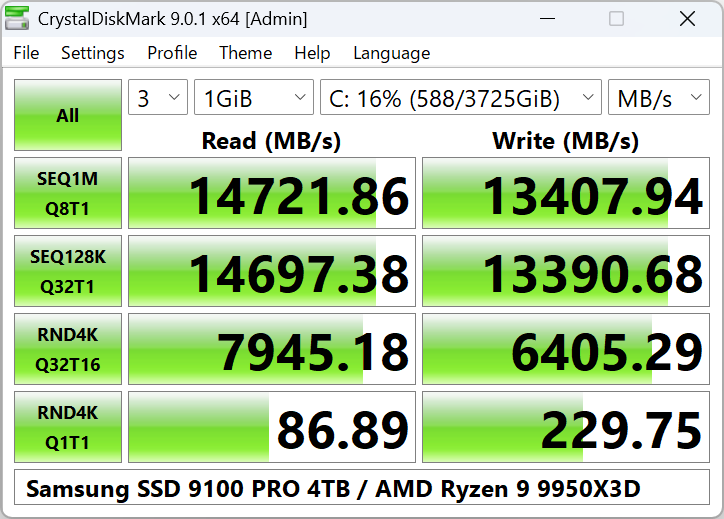
Das Hauptfenster zeigt Testbuttons (All, SEQ 1MiB Q8T1 usw.), aktuelle Einstellungen und die Laufwerksauswahl.
Benchmark starten
- Anzahl der Testdurchläufe wählen (1–9; Standard 5). Mehr Durchläufe = stabilere Mittelwerte, dauert länger.
- Testgröße wählen: 16MiB bis 64GiB. Standard 1GiB. Für USB oder langsame Laufwerke kleinere Größe verwenden.
- Testlaufwerk wählen (z. B. C:\, D:\). Für Netzlaufwerk CrystalDiskMark als Standardbenutzer starten (UAC: Nein).
- Auf All klicken für alle Tests, oder einzelne Buttons (z. B. SEQ 1MiB Q8T1, RND 4KiB Q32T1) für nur diese Tests.
Ergebnisse können in MB/s, GB/s, IOPS oder μs (durchschnittliche Latenz) angezeigt werden. Einheit im Menü oder in den Einstellungen umschalten.
Testeinstellungen
Unter Einstellungen → Einstellungen Blockgröße, Queue-Tiefe und Threads konfigurieren. Zwei eingebaute Voreinstellungen:
Standard
- Sequentiell: 1MiB, Q1T1 und Q8T1
- Zufällig: 4KiB, Q1T1 und Q32T1
NVMe SSD
- Sequentiell: 1MiB Q8T1, 128KiB Q32T1
- Zufällig: 4KiB Q1T1, 4KiB Q32T16
Profile
Unter Profil wechseln zwischen:
- Standard / NVMe SSD – Standard-Testsets.
- Peak Performance – Maximale Belastung für Höchstwerte.
- Real World Performance – Näher am typischen Einsatz.
- Demo – Kürzerer Demo-Lauf.
- Standard [+Mix] / Peak [+Mix] / Real World [+Mix] (Standard-Edition) – Mit Lese/Schreib-Mix-Tests.
Hauptmenü
Datei
Ergebnis in Zwischenablage kopieren; Als Text (UTF-16LE) oder Bild (PNG, JPEG, BMP) speichern; Beenden.
Einstellungen
Testdaten: Alle 0x00 (0 Fill) oder Zufällig. Einstellungen zurücksetzen oder Einstellungsdialog öffnen.
Theme / Zoom / Schrift
Theme wechseln (z. B. Dark, Flower, DarkRed), Zoom und Schrift.
Hilfe
Handbuch, Über CrystalDiskMark, Crystal-Dew-World-Website. Sprache im Sprachmenü ändern.
Weitere Details siehe integrierte Hilfe oder Dokumentation des Programms.