CrystalDiskMark – Windows 免费磁盘测速软件
CrystalDiskMark 是简单、免费的 Windows 磁盘测速工具。可测试 SSD、HDD、NVMe 的顺序与随机读写。
什么是 CrystalDiskMark?
CrystalDiskMark 是面向 Windows 的免费、轻量磁盘测速工具。它通过标准化测试测量存储设备的读写速度(包括 SSD、HDD、NVMe 以及 U 盘或网络盘),并以 MB/s、GB/s、IOPS 或延迟(μs)显示结果。
由 Crystal Dew World(CrystalMark Inc.)于 2007 年首次发布,已成为比较硬盘性能、验证升级效果或排查存储变慢时最常用的工具之一。程序底层使用 Microsoft DiskSpd,结果可靠、可复现。您可选择测试容量(16 MiB 至 64 GiB)、运行次数,并使用默认或 NVMe SSD 等预设以匹配硬件。
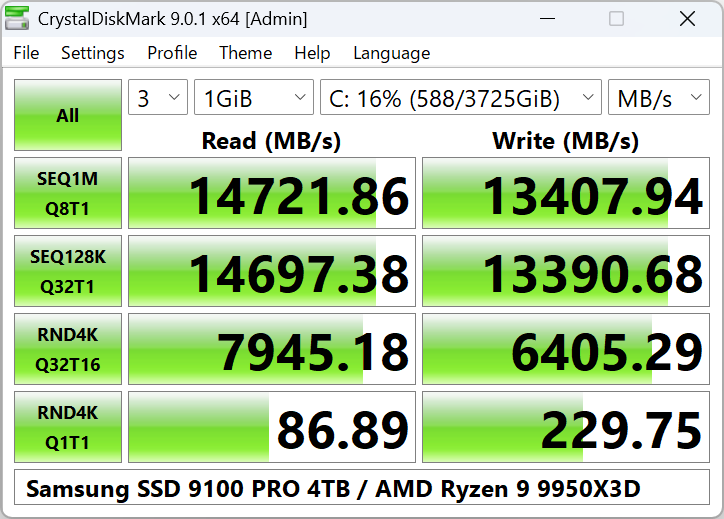
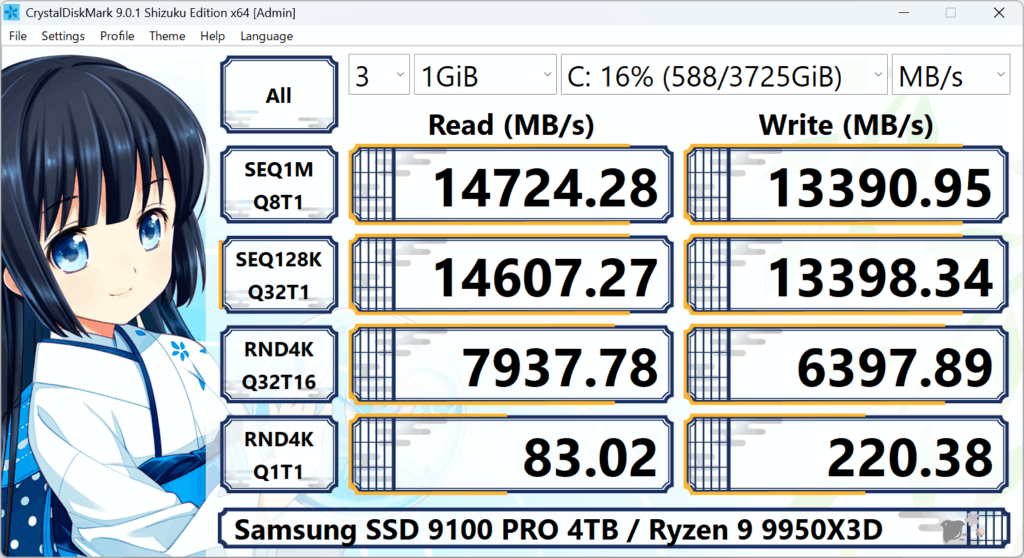
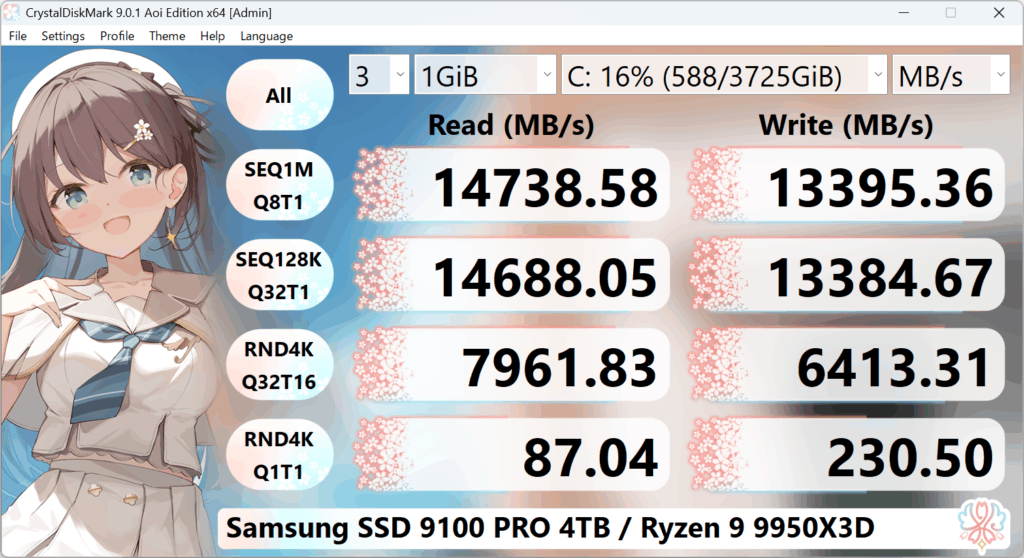
若使用便携 ZIP 版则无需安装:解压后直接运行。CrystalDiskMark 提供标准版、Shizuku 版和 Aoi 版,测速引擎相同,仅界面与主题不同。
测速可帮助您验证新 SSD 或 NVMe 是否达到标称性能、在系统或驱动更新前后对比,以及判断复制变慢或加载时间长是否由硬盘导致。许多科技媒体和 YouTube 频道在评测中使用 CrystalDiskMark,在测试容量与预设一致时,您可将结果与公开数据对比。
可以测哪些设备?
只要 Windows 能识别为盘符或路径的存储,CrystalDiskMark 几乎都能测。
内置 SSD 与 HDD
SATA SSD、SATA HDD、M.2 NVMe、M.2 SATA。选择盘符(C:\、D:\ 等)后运行。M.2 NVMe 请使用 NVMe SSD 预设。
U 盘
U 盘、外置 USB HDD/SSD。建议使用较小测试容量(如 64–256 MiB)以便在合理时间内完成。若盘符不显示可尝试不以管理员运行。
网络驱动器
已映射的网络共享(如 Z:\)。请不要以管理员权限运行 CrystalDiskMark,这样网络盘才会出现在列表中。结果反映网络与服务器存储的综合速度。
RAID 及其他
软 RAID、存储空间或 Windows 以磁盘形式暴露的任何卷。对整卷测速可看到整体性能。
为什么选 CrystalDiskMark?
深受信赖,用于检查存储性能。轻量、ZIP 免安装、结果准确。
结果准确
顺序与随机读写测试,可配置块大小、队列深度与线程。基于 Microsoft DiskSpd。
多种模式
Peak、Real World、Demo 预设。测试容量 16 MiB 至 64 GiB。支持 NVMe SSD 预设与混合读写。
多语言
支持多种语言,可按偏好使用。主题与缩放便于使用。
免费安全
个人使用免费。可选安装包或便携 ZIP。数字签名。官方下载无广告。
如何运行测速(快速入门)
一分钟内得到首次结果。详细步骤见使用指南。
1
选择磁盘
从下拉框选择要测的盘(如 C:\、D:\)。测网络盘时请勿以管理员运行。
2
选择测试容量
默认 1 GiB。U 盘或慢盘可用更小容量(如 64 MiB)以免等待过久。
3
选择预设
多数情况用默认即可。NVMe SSD 请切换到 NVMe SSD 预设以获得更合适的队列/线程设置。
4
点击 All
点击「All」运行全部测试。每项完成后显示结果。可复制或保存为图片分享。
理解测速结果
SEQ、RND 和数值分别代表什么?简要说明如下。
顺序 (SEQ)
顺序读写衡量的是以连续大块读写数据时的速度,对应复制大文件(如视频、安装包)时的表现。结果通常以 MB/s 或 GB/s 表示。NVMe 与 SATA SSD 顺序速度高;HDD 则低很多。
随机 (RND) 4K
随机 4 KiB 测试衡量的是以随机顺序读写小块数据时的性能,更接近日常使用:打开程序、加载游戏、系统活动。结果可用 MB/s、IOPS(每秒操作数)或延迟(μs)表示。SSD 在此项表现好;HDD 随机 4K 很慢。
Q1T1、Q8T1、Q32T1、Q32T16 是什么意思?
队列深度 (Q) 和线程数 (T) 表示同时发送的命令数。Q1T1 = 一个命令、一个线程(简单情况)。Q8T1 = 队列 8 个命令、1 个线程。Q32T16 = 32 个命令、16 个线程(对硬盘压力更大,常用于 NVMe)。队列/线程更高时,SSD 和 NVMe 可能得到更高的 MB/s 和 IOPS。
在 CrystalDiskMark 中,「MB/s」表示每秒 1,000,000 字节(十进制)。更多说明见常见问题。
正常数值大概多少?
大致参考(默认 1 GiB)。实际结果因型号、SLC 缓存和系统而异。
SATA SSD
SEQ1M:读取常见 500–560 MB/s,写入 400–520 MB/s。RND4K Q32T1:数万 IOPS。若远低于此,可检查 SATA 链路速度、驱动或后台占用。
NVMe SSD (PCIe 3/4)
SEQ1M:PCIe 3 约 2 GB/s 起,PCIe 4 可达 5–7+ GB/s。请使用 NVMe SSD 预设。RND4K Q32T16 可达数十万 IOPS。缓存写满后热 throttling 可能降低持续写入。
HDD
SEQ1M:7200 转常见 100–200 MB/s;5400 转或 2.5 寸更低。RND4K 很低(低于 1 MB/s 或极低 IOPS)。对 HDD 属正常,本就不适合随机小 I/O。
谁在用 CrystalDiskMark?
从家庭用户到 IT 人员、硬件评测——以下人群都会用到磁盘测速。
-
✓
游戏与进阶用户 — 升级或新装机后检查 SSD/NVMe 是否达到预期速度。加内存、换驱动前后可对比测速。
-
✓
IT 与装机人员 — 在新机上验证存储性能、测试 U 盘或网络盘,并记录基线便于排障。
-
✓
硬件评测与媒体 — CrystalDiskMark 是 SSD、笔记本、整机评测中的常用工具。测试容量与预设一致时,结果可跨站对比。
-
✓
存储变慢排障 — 若电脑或外置盘感觉变慢,快速测速可判断是硬盘本身不达标还是其他因素(如 CPU、驱动、热 throttling)。常见解决办法见故障排除。
测试类型与预设
CrystalDiskMark 提供多种测试预设与可调选项,可按使用场景选择。
默认
顺序 1 MiB(Q1T1、Q8T1)与随机 4 KiB(Q1T1、Q32T1)。适合对任意硬盘做总体了解。
NVMe SSD
针对 NVMe 优化:顺序 1 MiB/128 KiB 更高队列深度,随机 4 KiB Q32T16。M.2 NVMe 请用此预设以发挥潜力。
Peak / Real World / Demo
Peak 压榨极限数值;Real World 更贴近日常使用;Demo 为较短测试。标准版还可加入 Mix(读写混合)测试。
测试容量可从 16 MiB 设到 64 GiB。容量越大耗时越长,且更能体现缓存写满后的持续写入。快速检查时 64 MiB 或 256 MiB 往往足够。
常见问题
CrystalDiskMark 安全吗? ▼
安全。请从可信来源下载安装包或 ZIP;官方版本带数字签名。程序只在你选择的磁盘上读写测试数据,不会修改系统文件(除非你选择系统盘并在此盘上测速,会写入测试文件)。
需要安装吗? ▼
不需要。ZIP(便携)版无需安装,解压后直接运行即可。安装版会添加开始菜单和可选桌面快捷方式,可在 Windows 设置 → 应用 中卸载。
为什么我的结果比评测低? ▼
结果会因测试容量、预设(默认 vs NVMe SSD)、后台程序、驱动和热 throttling 而异。请与评测使用相同容量和预设(如 1 GiB、NVMe 用 NVMe SSD 预设)。关闭其他程序并多跑几次,取常见值。
可以测系统盘 (C:) 吗? ▼
可以。CrystalDiskMark 可测 C: 或任意盘。测系统盘会在该盘写入临时测试文件,属正常。若要更准确的「峰值」数值,部分用户会在系统进程较少时测(如干净启动或重启后)。
标准版、Shizuku 版、Aoi 版有什么区别? ▼
测速引擎与精度相同,仅界面与主题不同:标准版为经典外观(Dark、Flower、DarkRed);Shizuku 与 Aoi 为角色主题界面与不同视觉风格。按喜好选择即可。
为什么大家选 CrystalDiskMark
简单、可信,已广泛使用超过 15 年。
-
1
无需注册 — 下载即用,不需注册或登录。
-
2
便携可选 — ZIP 版任意文件夹即可运行,无需安装。
-
3
行业常用 — 科技评测与论坛普遍使用,便于与他人数值对比。
-
4
基于 DiskSpd — 使用微软 DiskSpd,结果可靠、可复现。
-
5
多版本 — 标准版、Shizuku 版、Aoi 版;同一引擎,不同外观。
-
6
Windows 支持广 — 从 Windows XP 到 11,x86、x64、ARM64。
建议与最佳实践
关闭占用高的程序 — 浏览器、游戏、备份软件会影响结果。为得到稳定数值,请关闭不必要的程序,测速时避免其他大量读写磁盘的任务。
选对预设 — NVMe SSD 请选 NVMe SSD 预设,以便队列深度与线程合适。U 盘或慢盘请用较小测试容量(如 64 MiB 或 128 MiB),避免测太久或超时。
需要时以管理员运行 — 若出现「拒绝访问」等失败,可尝试以管理员身份运行 CrystalDiskMark。例外:测网络盘时请不要用管理员权限,这样网络盘才会出现在列表中。
不要过度测速 SSD — 测速会写入大量数据、消耗写入寿命。偶尔测没问题;频繁测会缩短 SSD 寿命。U 盘请用较小测试容量。
保存或复制结果 — 用复制按钮或另存为图片留存记录,或排障时发给支持。记下使用的测试容量与预设,便于日后复测。
系统要求
| 操作系统 | Windows XP / Vista / 7 / 8 / 8.1 / 10 / 11,Windows Server 2003 / 2008 / 2012 / 2016 / 2019 / 2022 / 2025 |
| 架构 | x86、x64、ARM64 |
不支持:Windows 95/98/Me/NT4/2000。安装包与 x64 版本不支持 Windows XP/2003 (NT5.x)。