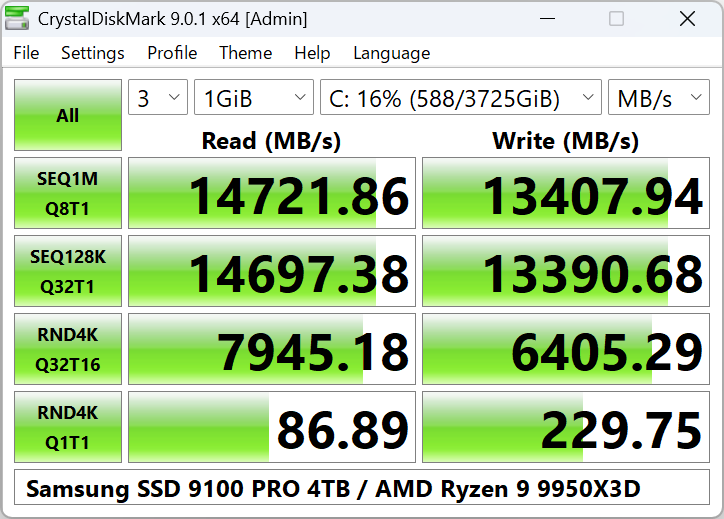
Standard Edition
Классический вид. Пресеты Default и NVMe SSD, темы (Dark, Flower, DarkRed). Идеально для большинства.
Скачать →
CrystalDiskMark — простая бесплатная программа для тестирования дисков в Windows. Проверяйте последовательное и случайное чтение/запись SSD, HDD и NVMe.
CrystalDiskMark — бесплатная лёгкая утилита для тестирования дисков в Windows. Она измеряет скорость чтения и записи накопителей — SSD, HDD, NVMe, а также USB-флешек и сетевых дисков — проводя стандартизированные тесты и показывая результаты в МБ/с, ГБ/с, IOPS или задержке (мкс).
Впервые выпущена в 2007 году Crystal Dew World (CrystalMark Inc.) и стала одним из самых популярных инструментов для сравнения дисков, проверки апгрейда и диагностики медленного накопителя. В основе — Microsoft DiskSpd для надёжных повторяемых результатов. Можно выбрать размер теста (от 16 МиБ до 64 ГиБ), число прогонов и пресеты Default или NVMe SSD.
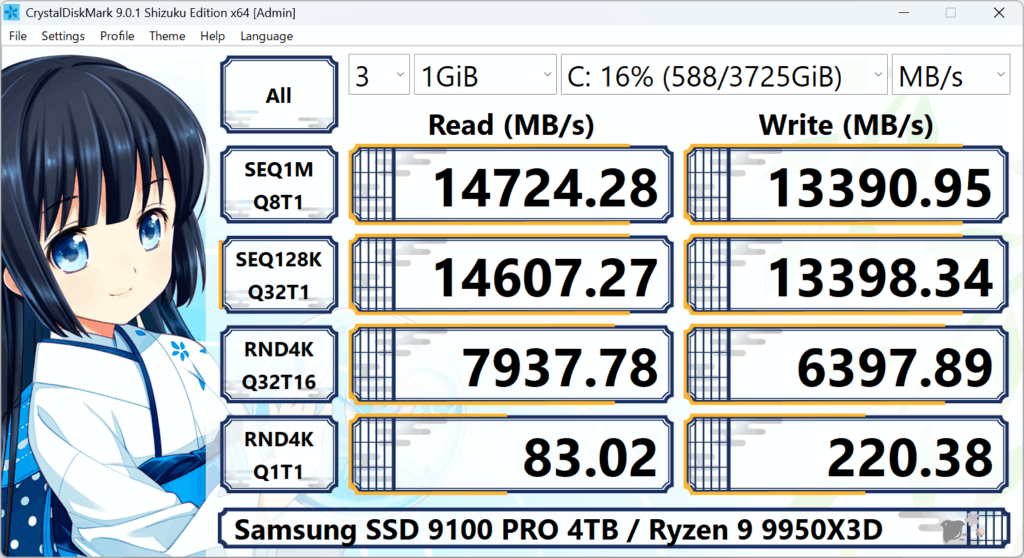
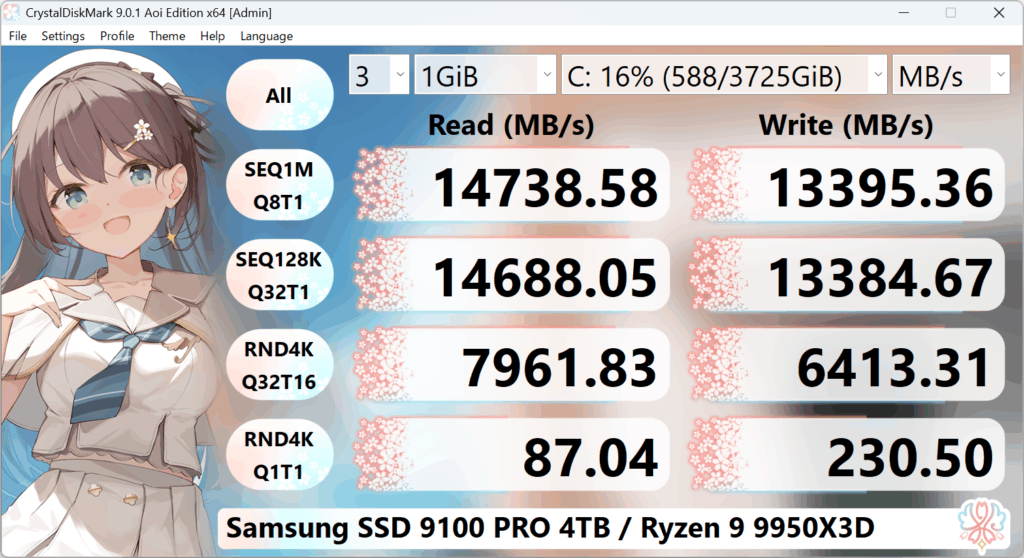
Портативная ZIP-версия не требует установки: распакуйте и запустите. Доступны редакции Standard, Shizuku и Aoi — у всех один движок бенчмарка, различается только интерфейс и темы.
Тесты помогают убедиться, что новый SSD или NVMe соответствует заявленным показателям, сравнить до и после обновления Windows или драйверов и понять, связана ли медленная работа с диском или с чем-то ещё.
CrystalDiskMark работает почти с любым накопителем, который Windows видит как букву диска или путь.
SATA SSD/HDD, M.2 NVMe, M.2 SATA. Выберите букву диска (C:\, D:\) и запустите тест. Для M.2 NVMe используйте профиль NVMe SSD.
Флешки, внешние USB HDD/SSD. Используйте небольшой размер теста (например 64–256 МиБ). Запускайте без прав администратора, если диск не отображается.
Подключённые сетевые ресурсы (например Z:\). Запускайте CrystalDiskMark без прав администратора, чтобы сетевой диск отображался в списке.
Программный RAID, хранилища и любой том, который Windows отображает как диск.
Надёжный инструмент для проверки накопителей. Лёгкий, без установки (ZIP), высокая точность.
Последовательное и случайное чтение/запись с настраиваемым размером блока, глубиной очереди и потоками. На базе Microsoft DiskSpd.
Профили Peak, Real World и Demo. Размер теста от 16 МиБ до 64 ГиБ. Поддержка пресетов NVMe SSD и смешанного чтения/записи.
Широкая поддержка языков, темы и масштаб для удобной работы.
Бесплатно для личного использования. Установщик или ZIP. Цифровая подпись. Без рекламы при загрузке с официального источника.
Первый результат менее чем за минуту. Подробнее — в пошаговой инструкции.
Выберите диск для теста (например C:\, D:\) в списке. Для сетевых дисков запускайте без прав администратора.
По умолчанию 1 ГиБ. Для флешек или медленных дисков используйте меньше (например 64 МиБ).
Default — для большинства случаев. Для NVMe SSD выберите профиль NVMe SSD.
Нажмите кнопку «All» для запуска всех тестов. Результаты появятся по мере завершения. Можно скопировать или сохранить как изображение.
Что означают SEQ, RND и цифры? Краткий обзор.
Последовательное чтение/запись измеряет скорость при работе с большими последовательными блоками данных. Это отражает копирование больших файлов (видео, установщики). Результаты обычно в МБ/с или ГБ/с. Высокая последовательная скорость типична для NVMe и SATA SSD; у HDD она значительно ниже.
Тесты случайного доступа 4 КиБ измеряют производительность при чтении/записи мелких блоков в случайном порядке. Это ближе к повседневной нагрузке: запуск программ, загрузка игр, активность ОС. Результаты могут отображаться в МБ/с, IOPS (операций в секунду) или задержке (мкс). SSD здесь лидируют; HDD медленны на случайном 4K.
Глубина очереди (Q) и число потоков (T) задают, сколько команд отправляется одновременно. Q1T1 = одна команда, один поток. Q8T1 = 8 команд в очереди, 1 поток. Q32T16 = 32 команды, 16 потоков (сильнее нагружает диск, типично для NVMe). Большая очередь/потоки дают выше МБ/с и IOPS на SSD и NVMe.
В CrystalDiskMark «МБ/с» означает 1 000 000 байт в секунду (десятичная система). Подробнее — на странице FAQ.
Ориентиры (Default 1 ГиБ). Фактические результаты зависят от модели диска, SLC-кэша и системы.
SEQ1M: часто 500–560 МБ/с чтение, 400–520 МБ/с запись. RND4K Q32T1: десятки тысяч IOPS. Если цифры намного ниже — проверьте скорость линка SATA, драйверы и фоновую нагрузку.
SEQ1M: от ~2 ГБ/с (PCIe 3) до 5–7+ ГБ/с (PCIe 4). Используйте профиль NVMe SSD. RND4K Q32T16 может достигать сотен тысяч IOPS. Тепловой троттлинг может снижать устойчивую запись после заполнения кэша.
SEQ1M: обычно 100–200 МБ/с для дисков 7200 об/мин; ниже для 5400 об/мин или 2.5". RND4K низкий (менее 1 МБ/с или очень низкие IOPS). Для HDD это нормально — они не рассчитаны на мелкий случайный ввод-вывод.
От домашних пользователей до IT-специалистов и обзорщиков — кому полезны тесты дисков.
CrystalDiskMark предлагает несколько профилей и настроек под вашу задачу.
Последовательный 1 МиБ (Q1T1, Q8T1) и случайный 4 КиБ (Q1T1, Q32T1). Подходит для общей оценки любого накопителя.
Оптимизирован под NVMe: последовательный 1 МиБ / 128 КиБ с большей глубиной очереди, случайный 4 КиБ с Q32T16. Используйте для M.2 NVMe, чтобы увидеть полный потенциал.
Peak — максимальная нагрузка; Real World ближе к типичному использованию; Demo — короткий тест. В Standard можно добавить тесты Mix (чтение+запись).
Размер теста — от 16 МиБ до 64 ГиБ. Больший размер дольше и лучше показывает устойчивую запись после заполнения кэша. Для быстрой проверки часто хватает 64 или 256 МиБ.
Краткие ответы; подробнее в FAQ и Решение проблем.
Да. Скачивайте установщик или ZIP из доверенного источника; официальные сборки с цифровой подписью. Программа только читает и записывает тестовые данные на выбранном диске и не меняет системные файлы (если не тестировать системный диск — тогда на нём создаются тестовые файлы).
Нет. ZIP (portable) не требует установки: распакуйте и запустите. Установщик добавляет пункт в меню «Пуск» и при необходимости ярлык на рабочий стол; удаление — через Параметры → Приложения.
На результат влияют размер теста, профиль (Default или NVMe SSD), фоновые приложения, драйверы и троттлинг. Используйте тот же размер и профиль, что в обзоре (например 1 ГиБ, NVMe SSD для NVMe). Закройте лишние программы и запустите тест несколько раз; ориентируйтесь на типичное значение.
Да. CrystalDiskMark может тестировать C: или любой диск. На системном диске будут создаваться временные тестовые файлы — это нормально. Для более «пиковых» цифр часть пользователей предпочитает тестировать при меньшей нагрузке (чистая загрузка или после перезапуска).
Движок и точность одинаковы. Отличаются только интерфейс и темы: Standard — классический вид (Dark, Flower, DarkRed); Shizuku и Aoi — тематические интерфейсы и другие визуальные стили. Выбирайте по вкусу.
Простой, надёжный инструмент, популярный более 15 лет.
Закрывайте тяжёлые приложения — браузеры, игры и софт резервного копирования влияют на результат. Для стабильных цифр закройте лишние программы и не запускайте другие задачи с активным диском во время теста.
Выбирайте правильный профиль — для NVMe SSD используйте профиль NVMe SSD. Для USB или медленных дисков — небольшой размер теста (64 или 128 МиБ), чтобы тест не зависал и не прерывался.
Запуск от администратора при необходимости — при ошибке «доступ запрещён» попробуйте запустить CrystalDiskMark от имени администратора. Исключение: для сетевых дисков запускайте без прав администратора, чтобы диск отображался в списке.
Не злоупотребляйте тестами SSD — тест пишет много данных и расходует ресурс записи. Периодический запуск допустим; постоянные тесты сокращают срок службы SSD. Для USB-флешек используйте малый размер теста.
Сохраняйте или копируйте результаты — кнопка «Копировать» или «Сохранить как изображение» для отчёта или отправки в поддержку. Записывайте размер теста и профиль, чтобы повторить тест позже.
Один движок бенчмарка; разный внешний вид. Standard — классический интерфейс, Shizuku и Aoi — тематические редакции.
Классический вид. Пресеты Default и NVMe SSD, темы (Dark, Flower, DarkRed). Идеально для большинства.
Скачать →
Альтернативный интерфейс с темами Shizuku. Та же точность, что у Standard.
Скачать →
Интерфейс в стиле Aoi, светлая и тёмная темы. Подойдёт, если нравится такой стиль.
Скачать →| ОС | Windows XP / Vista / 7 / 8 / 8.1 / 10 / 11, Windows Server 2003 / 2008 / 2012 / 2016 / 2019 / 2022 / 2025 |
| Архитектура | x86, x64, ARM64 |
Не поддерживаются: Windows 95/98/Me/NT4/2000. Установщик и сборка x64 не поддерживают Windows XP/2003 (NT5.x).
Скачайте CrystalDiskMark 9.0.2 (Standard, Shizuku или Aoi). Доступны portable ZIP и установщик.
Скачать