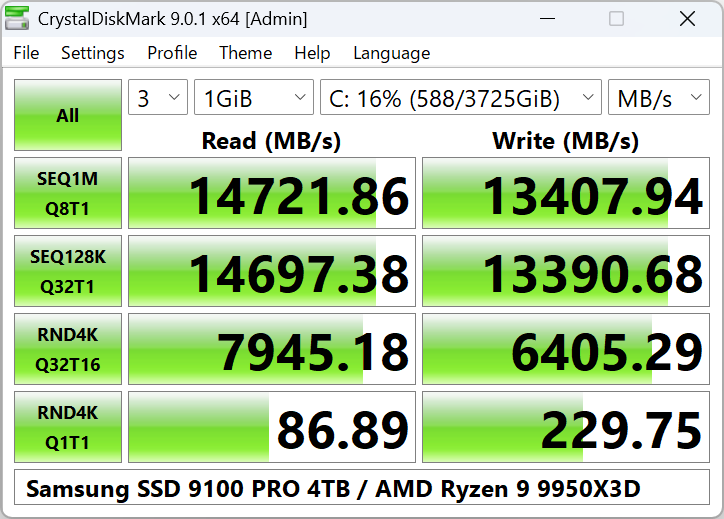
Édition Standard
Apparence standard. Presets Default et NVMe SSD, thèmes (Dark, Flower, DarkRed). Idéal pour la plupart.
Télécharger →
CrystalDiskMark est un test de disque simple et gratuit pour Windows. Testez la lecture et l’écriture séquentielle et aléatoire sur SSD, HDD et disques NVMe.
CrystalDiskMark est un utilitaire gratuit et léger de test de disque pour Windows. Il mesure les vitesses de lecture et d’écriture de vos périphériques de stockage (SSD, HDD, disques NVMe, clés USB ou lecteurs réseau) en exécutant des tests standardisés et affiche les résultats en Mo/s, Go/s, IOPS ou latence (μs).
Lancé en 2007 par Crystal Dew World (CrystalMark Inc.), il est devenu l’un des outils les plus utilisés pour comparer les performances des disques, vérifier si un upgrade en valait la peine ou dépanner un stockage lent. Le programme s’appuie sur Microsoft DiskSpd pour des résultats fiables et reproductibles. Vous pouvez choisir la taille du test (de 16 Mio à 64 Gio), le nombre d’exécutions et des profils comme Default ou NVMe SSD selon votre matériel.
Aucune installation n’est requise avec la version portable ZIP : extrayez et lancez. CrystalDiskMark existe en éditions Standard, Shizuku et Aoi — toutes partagent le même moteur de test et ne diffèrent que par l’interface et les thèmes.
Les tests permettent de vérifier qu’un SSD ou NVMe neuf performe comme annoncé, de comparer avant/après une mise à jour Windows ou pilote, et de savoir si des copies lentes ou des chargements longs viennent du disque ou d’autre chose. De nombreux sites tech et chaînes YouTube utilisent CrystalDiskMark dans leurs tests ; vous pouvez comparer vos chiffres en utilisant la même taille de test et le même profil.
CrystalDiskMark fonctionne avec presque tout stockage que Windows voit comme lettre de lecteur ou chemin.
SSD SATA, HDD SATA, M.2 NVMe, M.2 SATA. Choisissez la lettre du lecteur (C:\, D:\, etc.) et lancez. Utilisez le profil NVMe SSD pour les disques M.2 NVMe.
Clés USB, HDD/SSD externes USB. Utilisez une petite taille de test (ex. 64–256 Mio) pour que le test se termine en temps raisonnable. Lancez sans admin si le lecteur n’apparaît pas.
Partages réseau mappés (ex. Z:\). Lancez CrystalDiskMark sans droits administrateur pour que le lecteur réseau apparaisse. Les résultats reflètent la vitesse réseau + stockage serveur.
RAID logiciel, espaces de stockage ou tout volume exposé par Windows. Testez le volume entier pour voir les performances combinées.
Utilisé par des millions d’utilisateurs pour vérifier les performances du stockage. Léger, pas d’installation (ZIP), très précis.
Tests lecture/écriture séquentielle et aléatoire avec taille de bloc, profondeur de file et threads configurables. Propulsé par Microsoft DiskSpd.
Profils Peak, Real World et Demo. Tailles de test de 16 Mio à 64 Gio. Presets NVMe SSD et mix lecture/écriture.
Large support des langues pour utiliser CrystalDiskMark dans votre locale. Thèmes et zoom pour un confort d’utilisation.
Gratuit pour un usage personnel. Installateur optionnel ou ZIP portable. Signé numériquement. Pas de publicité avec le téléchargement officiel.
Obtenez votre premier résultat en moins d’une minute. Pour un guide détaillé, consultez notre guide pas à pas.
Sélectionnez le lecteur à tester (ex. C:\, D:\) dans la liste. Pour les lecteurs réseau, lancez sans droits administrateur.
Par défaut 1 Gio. Utilisez une taille plus petite (ex. 64 Mio) pour les clés USB ou disques lents.
Utilisez Default dans la plupart des cas. Pour les SSD NVMe, passez au profil NVMe SSD.
Cliquez sur « All » pour lancer tous les tests. Les résultats s’affichent à la fin de chaque test. Copiez ou enregistrez en image pour partager.
Que signifient SEQ, RND et les chiffres ? Voici un aperçu.
La lecture/écriture séquentielle mesure la vitesse lorsque les données sont lues ou écrites en blocs contigus. Cela reflète les performances lors de la copie de gros fichiers (vidéos, installateurs). Les résultats sont en Mo/s ou Go/s. Les NVMe et SSD SATA ont une haute vitesse séquentielle ; les HDD sont bien plus lents.
Les tests aléatoires 4 Kio mesurent les performances en lecture/écriture de petits blocs dans un ordre aléatoire. C’est proche de l’usage quotidien : lancement de programmes, chargement de jeux, activité du système. Les résultats peuvent être en Mo/s, IOPS ou latence (μs). Les SSD excellent ici ; les HDD sont lents en 4K aléatoire.
La profondeur de file (Q) et le nombre de threads (T) définissent combien de commandes sont envoyées en même temps. Q1T1 = une commande, un thread. Q8T1 = 8 commandes en file, 1 thread. Q32T16 = 32 commandes, 16 threads (charge plus le disque, typique NVMe). Plus de file/threads peut augmenter Mo/s et IOPS sur SSD et NVMe.
Dans CrystalDiskMark, « Mo/s » signifie 1 000 000 octets par seconde (décimal). Pour plus de détails, voir notre page FAQ.
Ordres de grandeur (Default 1 Gio). Les résultats réels dépendent du modèle, du cache SLC et du système.
SEQ1M : souvent 500–560 Mo/s lecture, 400–520 Mo/s écriture. RND4K Q32T1 : dizaines de milliers d’IOPS. Si c’est bien plus bas, vérifiez le lien SATA, les pilotes ou l’usage en arrière-plan.
SEQ1M : d’environ 2 Go/s (PCIe 3) à 5–7+ Go/s (PCIe 4). Utilisez le profil NVMe SSD. RND4K Q32T16 peut atteindre des centaines de milliers d’IOPS. Le throttling thermique peut réduire l’écriture soutenue après remplissage du cache.
SEQ1M : typiquement 100–200 Mo/s pour 7200 tr/min ; moins pour 5400 tr/min ou 2,5". RND4K faible (< 1 Mo/s ou très peu d’IOPS). C’est normal pour les HDD.
Des particuliers aux pros IT et testeurs matériel — qui profite des tests disque.
CrystalDiskMark propose plusieurs profils et options pour adapter le test à votre usage.
Séquentiel 1 Mio (Q1T1, Q8T1) et aléatoire 4 Kio (Q1T1, Q32T1). Bon pour une vue d’ensemble de tout disque.
Optimisé NVMe : séquentiel 1 Mio / 128 Kio avec profondeur de file plus élevée, aléatoire 4 Kio Q32T16. À utiliser pour les M.2 NVMe.
Peak pousse le disque au maximum ; Real World est plus représentatif ; Demo est un test court. L’édition Standard permet d’ajouter des tests Mix (lecture+écriture).
La taille du test peut être réglée de 16 Mio à 64 Gio. Les tailles plus grandes prennent plus de temps et peuvent mieux montrer l’écriture soutenue après remplissage du cache. Pour des vérifications rapides, 64 Mio ou 256 Mio suffisent souvent.
Réponses rapides ; plus dans la FAQ et le Dépannage.
Oui. Utilisez une source fiable pour l’installateur ou le ZIP ; les versions officielles sont signées numériquement. Le programme ne lit et n’écrit que des données de test sur le lecteur choisi ; il ne modifie pas les fichiers système sauf si vous testez le lecteur système.
Non. La version ZIP (portable) ne nécessite pas d’installation. Extrayez le dossier et lancez l’exécutable. L’installateur ajoute le menu Démarrer et des raccourcis bureau ; désinstallation via Paramètres → Applications.
Les résultats varient avec la taille du test, le profil (Default vs NVMe SSD), les applications en arrière-plan, les pilotes et le throttling thermique. Utilisez la même taille et le même profil que le test (ex. 1 Gio, profil NVMe SSD pour NVMe). Fermez les autres programmes et lancez plusieurs fois.
Oui. CrystalDiskMark peut tester C: ou tout lecteur. Tester le lecteur système y écrit des fichiers de test temporaires ; c’est normal. Pour des chiffres « peak » plus précis, certains préfèrent tester avec moins de processus actifs (ex. démarrage minimal).
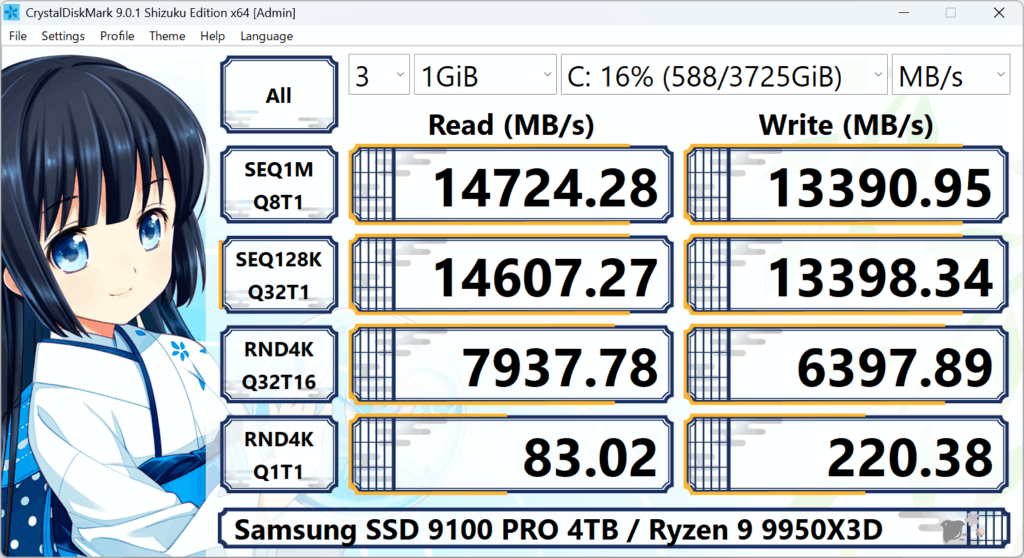
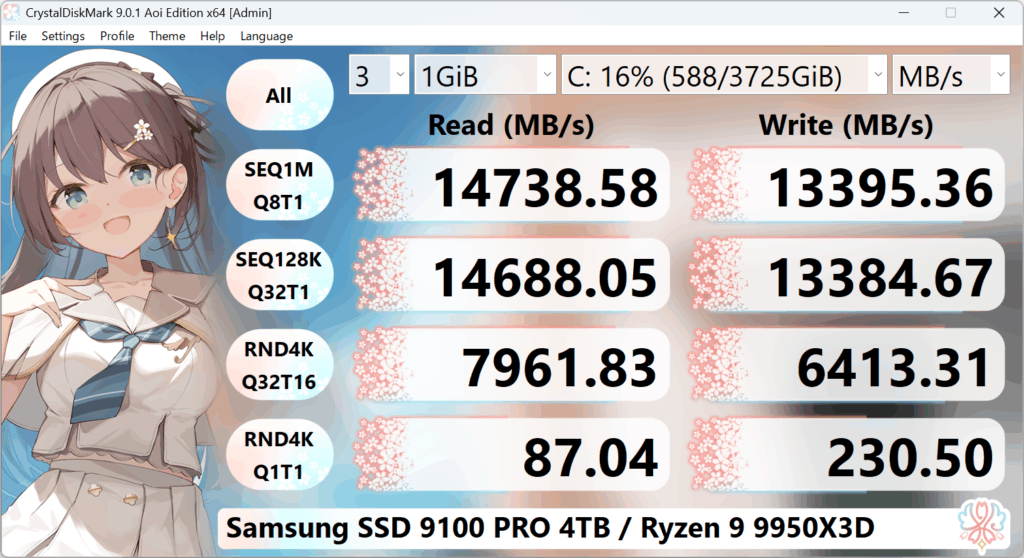
Le moteur de test et la précision sont identiques. Seuls l’interface et les thèmes diffèrent : Standard a le look classique (Dark, Flower, DarkRed) ; Shizuku et Aoi offrent des interfaces à thème personnage. Choisissez selon votre préférence.
Simple, fiable et utilisé depuis plus de 15 ans.
Fermez les applications lourdes — Navigateurs, jeux et logiciels de sauvegarde peuvent fausser les résultats. Pour des chiffres cohérents, fermez les programmes inutiles et évitez les tâches disque pendant le test.
Utilisez le bon profil — Pour les SSD NVMe, choisissez le profil NVMe SSD. Pour USB ou disques lents, utilisez une petite taille (ex. 64 ou 128 Mio).
Lancez en administrateur si besoin — En cas d’échec « accès refusé », lancez CrystalDiskMark en administrateur. Exception : pour les lecteurs réseau, lancez sans droits admin pour que le lecteur apparaisse.
Ne sur-sollicitez pas les SSD — Les tests écrivent beaucoup de données et consomment des cycles d’écriture. Les lancer de temps en temps est correct ; en abuser peut réduire la durée de vie des SSD. Pour les clés USB, utilisez de petites tailles.
Enregistrez ou copiez les résultats — Utilisez Copier ou Enregistrer en image pour garder une trace ou partager avec le support. Notez la taille du test et le profil utilisés.
Même moteur de test ; apparences différentes. Standard pour une interface classique, ou Shizuku/Aoi pour des éditions à thème.
Apparence standard. Presets Default et NVMe SSD, thèmes (Dark, Flower, DarkRed). Idéal pour la plupart.
Télécharger →
Interface à thème Shizuku avec plusieurs thèmes. Même précision de test que Standard.
Télécharger →
Interface au thème Aoi avec variantes claire/sombre. Parfait si vous préférez ce style.
Télécharger →| OS | Windows XP / Vista / 7 / 8 / 8.1 / 10 / 11, Windows Server 2003 / 2008 / 2012 / 2016 / 2019 / 2022 / 2025 |
| Architecture | x86, x64, ARM64 |
Non pris en charge : Windows 95/98/Me/NT4/2000. L’installateur et la version x64 ne prennent pas en charge Windows XP/2003 (NT5.x).
Téléchargez CrystalDiskMark 9.0.2 (Standard, Shizuku ou Aoi). ZIP portable ou installateur disponible.
Télécharger maintenant