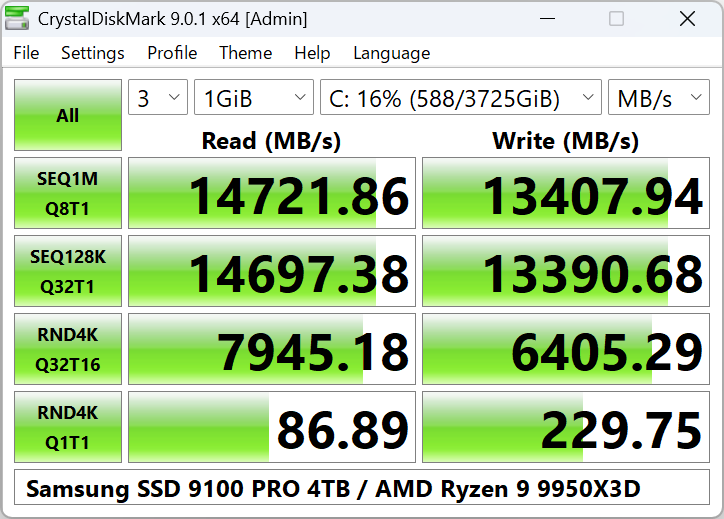
Standard Edition
Klassisches Design. Standard- und NVMe-SSD-Voreinstellungen, Themes (Dark, Flower, DarkRed).
Download →
CrystalDiskMark ist ein einfacher, kostenloser Festplatten-Benchmark für Windows. Testen Sie sequenzielle und zufällige Lese-/Schreibgeschwindigkeit von SSD, HDD und NVMe-Laufwerken.
CrystalDiskMark ist ein kostenloses, schlankes Festplatten-Benchmark-Tool für Windows. Es misst die Lese- und Schreibgeschwindigkeit Ihrer Speichergeräte – einschließlich SSDs, HDDs, NVMe-Laufwerken und sogar USB-Sticks oder Netzlaufwerken – durch standardisierte Tests und zeigt die Ergebnisse in MB/s, GB/s, IOPS oder Latenz (μs) an.
Erstmals 2007 von Crystal Dew World (CrystalMark Inc.) veröffentlicht, ist es zu einem der am weitesten verbreiteten Tools zum Vergleichen der Laufwerksleistung, zur Überprüfung von Upgrades oder zur Fehlerbehebung bei langsamem Speicher geworden. Das Programm nutzt intern Microsoft DiskSpd für zuverlässige, wiederholbare Ergebnisse. Sie können Testgröße (von 16 MiB bis 64 GiB), Anzahl der Durchläufe wählen und Voreinstellungen wie Standard oder NVMe SSD verwenden.
Keine Installation nötig bei der portablen ZIP-Version: einfach entpacken und starten. CrystalDiskMark gibt es in den Editionen Standard, Shizuku und Aoi – alle teilen die gleiche Benchmark-Engine und unterscheiden sich nur in Oberfläche und Themes.
Benchmarks helfen zu prüfen, ob eine neue SSD oder NVMe wie angegeben performt, vor und nach Windows- oder Treiber-Updates zu vergleichen und zu klären, ob langsame Kopiervorgänge an Laufwerk oder anderem liegen. Viele Tech-Seiten und YouTube-Kanäle nutzen CrystalDiskMark in Tests; Sie können Ihre Werte mit veröffentlichten Ergebnissen vergleichen, wenn dieselbe Testgröße und dasselbe Profil verwendet werden.
CrystalDiskMark funktioniert mit fast jedem Speicher, den Windows als Laufwerksbuchstabe oder Pfad erkennt.
SATA-SSDs, SATA-HDDs, M.2 NVMe, M.2 SATA. Laufwerksbuchstabe wählen (C:\, D:\, usw.) und starten. NVMe-SSD-Profil für M.2-NVMe-Laufwerke verwenden.
USB-Sticks, externe USB-HDDs/SSDs. Kleine Testgröße (z. B. 64–256 MiB) verwenden, damit der Test in angemessener Zeit endet.
Gemappte Netzfreigaben (z. B. Z:\). CrystalDiskMark ohne Administratorrechte starten, damit das Netzlaufwerk in der Liste erscheint.
Software-RAID, Speicherplätze oder jedes Volume, das Windows als Datenträger bereitstellt. Das Volume als Ganzes benchmarken für kombinierte Leistung.
Von Millionen genutzt für Speicherleistung. Leichtgewichtig, keine Installation (ZIP), hohe Genauigkeit.
Sequenzielle und zufällige Lese-/Schreibtests mit konfigurierbarer Blockgröße, Queue-Tiefe und Threads. Basiert auf Microsoft DiskSpd.
Peak-, Real World- und Demo-Profile. Testgrößen von 16 MiB bis 64 GiB. NVMe-SSD-Voreinstellungen und Mix Lese/Schreiben.
Breite Sprachunterstützung. Themes und Zoom für angenehme Nutzung.
Kostenlos für Privatnutzung. Optionaler Installer oder portable ZIP. Digital signiert. Keine Werbung bei offiziellem Download.
Erstes Ergebnis in unter einer Minute. Ausführliche Schritte in unserer Schritt-für-Schritt-Anleitung.
Wählen Sie das zu testende Laufwerk (z. B. C:\, D:\) aus der Liste. Für Netzlaufwerke ohne Administratorrechte starten.
Standard ist 1 GiB. Für USB-Sticks oder langsame Laufwerke kleinere Größe (z. B. 64 MiB) verwenden.
Standard für die meisten Fälle. Für NVMe-SSDs auf NVMe-SSD-Profil wechseln.
Auf „All“ klicken, um alle Tests auszuführen. Ergebnisse erscheinen nach jedem Test. Kopieren oder als Bild speichern.
Was bedeuten SEQ, RND und die Zahlen? Kurzüberblick.
Sequentielles Lesen/Schreiben misst die Geschwindigkeit bei großen, zusammenhängenden Blöcken – z. B. beim Kopieren großer Dateien. Ergebnisse meist in MB/s oder GB/s.
Zufällige 4-KiB-Tests messen die Leistung bei kleinen Blöcken in zufälliger Reihenfolge – näher am Alltag: Programme starten, Spiele laden. Ergebnisse in MB/s, IOPS oder Latenz (μs).
Queue-Tiefe (Q) und Thread-Anzahl (T). Q1T1 = ein Befehl, ein Thread. Q32T16 = 32 Befehle, 16 Threads (typisch für NVMe). Höhere Queue/Threads können bei SSDs und NVMe höhere MB/s und IOPS liefern.
In CrystalDiskMark bedeutet „MB/s“ 1.000.000 Bytes pro Sekunde (dezimal). Mehr Details in unserer FAQ.
Ungefähre Erwartung (Standard 1 GiB). Tatsächliche Werte hängen von Modell, SLC-Cache und System ab.
SEQ1M: oft 500–560 MB/s Lesen, 400–520 MB/s Schreiben. RND4K Q32T1: Zehntausende IOPS.
SEQ1M: etwa 2 GB/s (PCIe 3) bis 5–7+ GB/s (PCIe 4). NVMe-SSD-Profil verwenden. RND4K Q32T16 kann Hunderttausende IOPS erreichen.
SEQ1M: typisch 100–200 MB/s bei 7200 rpm. RND4K ist niedrig – normal für HDDs.
Von Privatanwendern bis IT-Profis und Hardware-Testern.
CrystalDiskMark bietet mehrere Profile und Optionen.
Sequentiell 1 MiB (Q1T1, Q8T1) und Zufällig 4 KiB (Q1T1, Q32T1). Gute Übersicht für jedes Laufwerk.
Optimiert für NVMe: höhere Queue-Tiefe, RND 4 KiB Q32T16. Für M.2-NVMe-Laufwerke.
Peak für maximale Werte; Real World näher am typischen Einsatz; Demo kürzer. Standard-Edition unterstützt auch Mix-Tests.
Kurze Antworten; mehr in FAQ und Fehlerbehebung.
Ja. Offizielle Builds sind digital signiert. Das Programm liest und schreibt nur Testdaten auf dem gewählten Laufwerk.
Nein. Die ZIP-Version (portabel) benötigt keine Installation. Ordner entpacken und ausführen.
Testgröße, Profil, Hintergrund-Apps, Treiber und thermische Drosselung beeinflussen die Werte. Gleiche Testgröße und Profil wie im Test verwenden.
Ja. CrystalDiskMark kann C: oder jedes Laufwerk testen. Dabei werden temporäre Testdateien geschrieben – das ist normal.
Die Benchmark-Engine ist identisch. Nur Oberfläche und Themes unterscheiden sich.
Einfach, vertrauenswürdig, seit über 15 Jahren im Einsatz.
Schwere Anwendungen schließen – Browser, Spiele und Backups können Ergebnisse beeinflussen.
Richtiges Profil wählen – Für NVMe-SSDs das NVMe-SSD-Profil; für USB kleine Testgröße (z. B. 64 MiB).
Bei Bedarf als Administrator ausführen – Bei „Zugriff verweigert“ als Administrator starten. Ausnahme: Netzlaufwerke ohne Admin, damit das Laufwerk erscheint.
SSDs nicht übermäßig benchmarken – Gelegentlich ist in Ordnung; dauerhaft verkürzt Schreibzyklen.
Ergebnisse speichern oder kopieren – Kopieren-Button oder Als Bild speichern für Dokumentation oder Support.
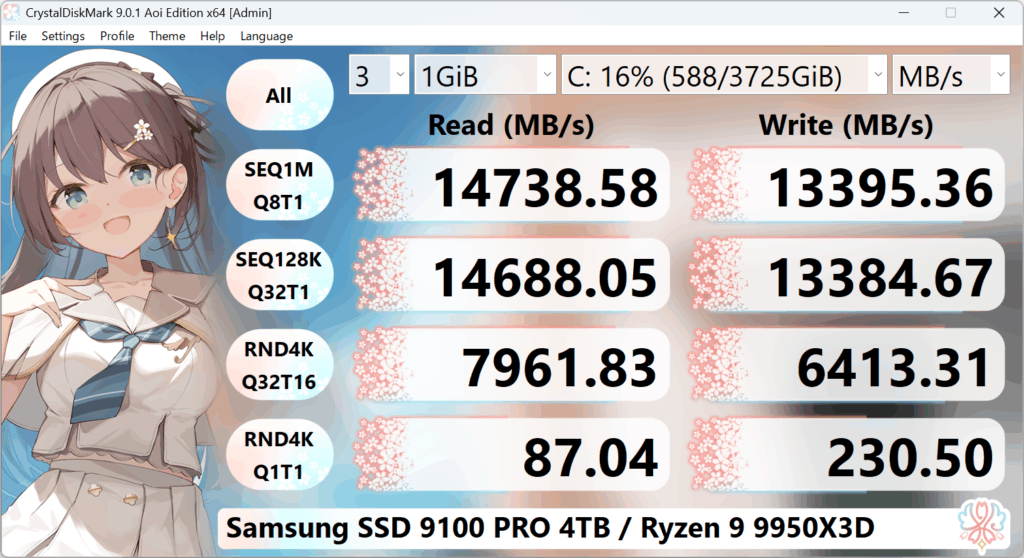
Gleiche Benchmark-Engine; unterschiedliches Design. Standard für klassische Oberfläche, Shizuku/Aoi für Themes.
Klassisches Design. Standard- und NVMe-SSD-Voreinstellungen, Themes (Dark, Flower, DarkRed).
Download →
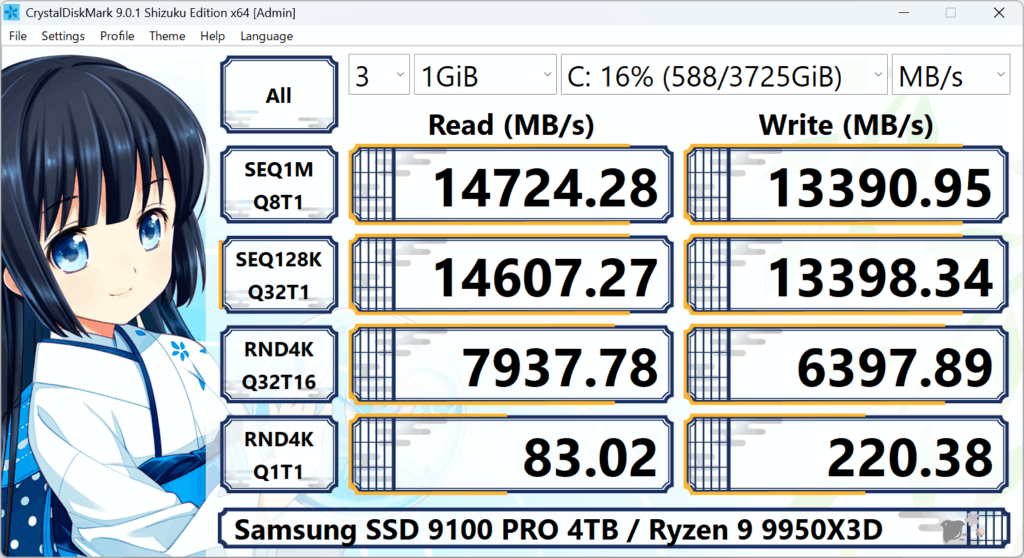
Shizuku-Charakter-UI mit mehreren Themes. Gleiche Benchmark-Genauigkeit wie Standard.
Download →
| Betriebssystem | Windows XP / Vista / 7 / 8 / 8.1 / 10 / 11, Windows Server 2003 / 2008 / 2012 / 2016 / 2019 / 2022 / 2025 |
| Architektur | x86, x64, ARM64 |
Nicht unterstützt: Windows 95/98/Me/NT4/2000. Installer und x64 unterstützen kein Windows XP/2003 (NT5.x).
CrystalDiskMark 9.0.2 (Standard, Shizuku oder Aoi) herunterladen. Portable ZIP oder Installer.
Jetzt herunterladen